Externe Festplatte defekt – erst prüfen, dann handeln
Externe Festplatten werden herumgetragen, angestoßen, im Betrieb abgezogen und fallen vom Schreibtisch. Entsprechend häufig landen sie bei Datenrettern. Gleichzeitig unterscheiden sie sich in einem wichtigen Punkt von einer eingebauten Festplatte: Zwischen der eigentlichen Festplatte und Ihrem Computer sitzt eine USB-Elektronik (Bridge-Platine), die bei vielen Modellen mehr tut, als nur das Signal umzuwandeln. Wer das nicht weiß, macht aus einem gut lösbaren Fall schnell einen schwierigen.Auf dieser Seite erfahren Sie, welche Schäden typisch sind, was Sie gefahrlos selbst prüfen können und wann die Platte besser direkt zu einem Datenretter geht.
So ist eine externe Festplatte aufgebaut
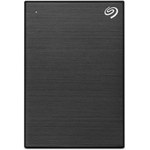
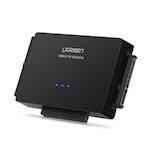
Im Gehäuse steckt eine gewöhnliche 2,5-Zoll-Festplatte (tragbare Modelle mit Stromversorgung über USB) oder eine 3,5-Zoll-Festplatte (Desktop-Modelle mit eigenem Netzteil). Die Bridge-Platine übersetzt zwischen dem SATA-Anschluss der Festplatte und USB. Bei vielen aktuellen tragbaren Modellen, etwa aus der WD-Reihe My Passport, gibt es diese Trennung nicht mehr: Die USB-Buchse sitzt direkt auf der Platine der Festplatte, ein SATA-Anschluss ist gar nicht vorhanden. Ein „Ausbauen und intern anschließen“ ist dann ohnehin nicht möglich.Typische Schäden an externen Festplatten
- Sturz oder Stoß im Betrieb: Die Schreib-/Leseköpfe schweben im laufenden Betrieb nur Nanometer über den Magnetscheiben. Ein Stoß kann einen Kopfschaden oder Kratzer auf den Scheiben verursachen. Typische Folge: Die Platte klackert, piept, schleift oder läuft gar nicht erst an.
- USB-Buchse beschädigt: Ein abgeknicktes Kabel oder ein Stolpern über die Leitung kann die Buchse lockern oder von der Platine reißen. Die Platte wird dann nur noch sporadisch oder gar nicht mehr erkannt.
- Bridge-Platine defekt: Überspannung, ein falsches Netzteil bei 3,5-Zoll-Modellen oder ein Kurzschluss können die USB-Elektronik zerstören. Die Festplatte selbst ist dann oft noch intakt.
- Platte wird nicht erkannt: Kein Laufwerksbuchstabe, Meldung „Datenträger muss formatiert werden“ oder das Dateisystem erscheint als „RAW“. Ursache kann ein logischer Fehler sein (z. B. nach dem Abziehen ohne „Auswerfen“), aber auch ein beginnender Hardwaredefekt.
- Klackern, Piepen, Schleifen: Deutliche Zeichen für einen mechanischen Schaden. Jede weitere Minute Betrieb kann die Magnetscheiben zusätzlich beschädigen.
- Versehentlich gelöscht oder formatiert: Ein rein logischer Fall, den Sie bei weniger wichtigen Daten unter Umständen selbst lösen können.
Was Sie selbst tun können
Die folgenden Schritte sind risikoarm, solange die Platte keine ungewöhnlichen Geräusche macht und nicht heruntergefallen ist. Andernfalls springen Sie direkt zum nächsten Abschnitt.Verbindung prüfen
Verwenden Sie ein anderes, möglichst kurzes USB-Kabel und schließen Sie die Platte direkt an einen USB-Anschluss des Computers an – nicht an einen Hub, eine Tastatur oder ein Frontpanel. Tragbare Platten brauchen ausreichend Strom; an manchen Notebooks oder Adaptern reicht er nicht. Probieren Sie auch einen zweiten Computer. Bei 3,5-Zoll-Modellen nur das Original-Netzteil bzw. eines mit exakt passender Spannung verwenden.
Nachsehen, ob die Platte erkannt wird
Unter Windows zeigt die Datenträgerverwaltung (Rechtsklick auf das Startmenü), ob die Platte mit der richtigen Größe erkannt wird, unter macOS das Festplattendienstprogramm. Wird sie erkannt, aber ohne Laufwerksbuchstaben oder als „RAW“, liegt häufig ein logischer Fehler vor.
Nichts reparieren, nichts formatieren
Bestätigen Sie keine Aufforderung zum Formatieren oder Initialisieren. Starten Sie bei wichtigen Daten auch keine Reparatur mit CHKDSK oder „Erste Hilfe“: Diese Werkzeuge schreiben auf den Datenträger und können Reste verlorener Dateien überschreiben.
Erst sichern, dann retten
Ist die Platte lesbar, kopieren Sie die wichtigsten Dateien sofort auf einen anderen Datenträger. Bei gelöschten Dateien oder einem beschädigten Dateisystem erstellen Sie zuerst ein vollständiges Abbild und arbeiten nur mit dieser Kopie – wie das geht, zeigt unsere Anleitung Defekte Festplatte auslesen. Passende Programme finden Sie unter Datenrettung Freeware und Datenrettungssoftware.
Wann die Platte ins Labor gehört
Schalten Sie die Platte ab und versuchen Sie nichts weiter, wenn einer dieser Punkte zutrifft:- Die Platte klackert, piept, schleift oder läuft nicht an.
- Die Platte ist heruntergefallen – auch wenn sie danach noch „irgendwie“ funktioniert.
- Sie wird trotz anderem Kabel, anderem Anschluss und anderem Computer nicht erkannt.
- Die USB-Buchse ist abgebrochen oder die Elektronik riecht verbrannt.
- Die Platte war Wasser, Feuer oder einer Überspannung ausgesetzt.
- Die Daten sind Ihnen wirklich wichtig und es gibt keine andere Kopie.